Minggu, 23 Februari 2014

GPS GRATIS DI PC/LAPTOP (GARMIN MOBILE PC)


Hari ini saya belajar gimana cara dapetin GPS di Laptop,bagi anda yang selalu menyertai perjalanan dengan alat navigasi yang satu ini menampilkan GPS pada laptop anda secara gratis-tis, dan tentunya baru saya pakai di laptop.
Nah kerena caranya sangat panjang anda harus memperhatikan triknya.
software apa saja sich yang diperlukan biar bisa jalan di laptop anda???Goooooo....

1. Hp Nokia dengan fitur GPS

Ex : Saya makek Nokia 7610 Navigator
HP 7610 akan jadi Receiver satelite untuk laptop anda

2. Bluetooth
3. Aplikasi buat di HP, EXTGPS download
    Extract winrar, dan buka jar filenya

4. Software Garmin Mobile PC 5.00.7, download
    Setelah selesai downloadnya jangan lupa di extract paki winrar/IZArc.
5. Peta Indonesia untuk Garmin Mobile PC

 Langsung kita simak cara dengan rinci+gambar biar anda tidak kebingungan

Trik 1 :
  • Kita install dulu software EXTGPS di HP Anda, tentunya hp yang berfasilitas GPS yang tadi anda sudah download.
  • Hidupkan Bluetooth HP, baru jalankan aplikasi tersebut, seperti gambar di bawah ini
     

Kalau Satelite sudah berwarna hijau, maka tandanya connect ke satelite

Trik 2 :

  • Selanjutnya Garmin Mobile PC nya, anda buka folder hasil extract file yang didownload tadi doble klik file MAIN.msi
    perhatikan gambar di atas instalasi akan dimulai,perhatikan program ini terinstall,di save d Local Disk(C:)/GarminMobilePC.
  • Garmin Mobile PC sudah terinstall sekarang kita activasi dulu,masuk ke garminnya pada saat pertama kali masuk anda akan di mintak tiga pilihan yang menyatakan apakah anda puyak kode aktivasinya :
    - Pilih ' YES ' yang sudah diaktivasi
    - Pilih ' NO ' untuk masukkan kode software
    - Pilih ' FREE TO RTAIL ' kalau cumak mau mencoba

    Nah kita pilih YES Saja.
    Klik next,next,dan next terus sampai keluar homepage sotware ini,tapi jangan ditutup dulu softwarenya.


Sabtu, 22 Februari 2014

Cara Cloning & Restore OS Windows XP/VISTA/7/8 Menggunakan NORTON GHOST "BOOT HIREN"

Berikut dasar Cara Cloning OS Windows XP/VISTA/7/8 :

Masukkan Hiren’s Boot Flashdisk USB atau Hiren’s Boot CD sesuai dengan preferensi Anda.
Nyalakan komputer, masuk ke BIOS dengan menekan DEL/F2/F8/F12 sesuai dengan BIOS PC Anda.
Masuk ke Bagian Boot Sequence/Urutan Booting. Pastikan media yang Anda gunakan menempati urutan pertama booting. Misalnya: Anda memilih menggunakan CD Hiren’s, pastikan CDROM berada pada posisi booting pertama.
Pada menu Booting Hiren’s, pilih ‘Start Boot CD’
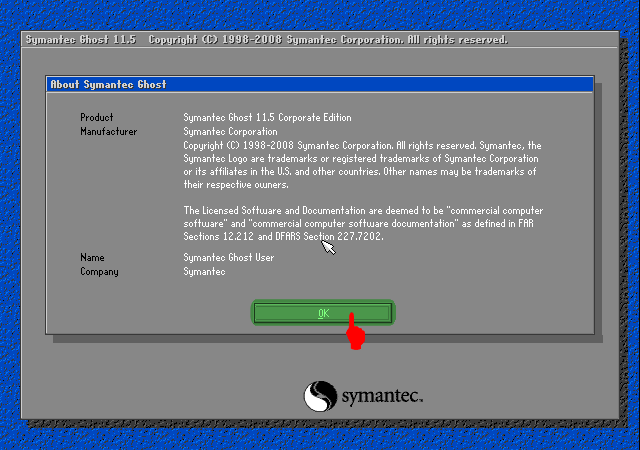
Pada Menu Utama Hiren’s, Pilih [2.] Backup Tool > [2.] Norton Ghost 11.5 > [8.]Ghost (Normal). Tunggu beberapa saat hingga program Norton Ghost berjalan. Klik [OK]
langsung download disini.
Pasword : rudihardiyanto


Norton Ghost

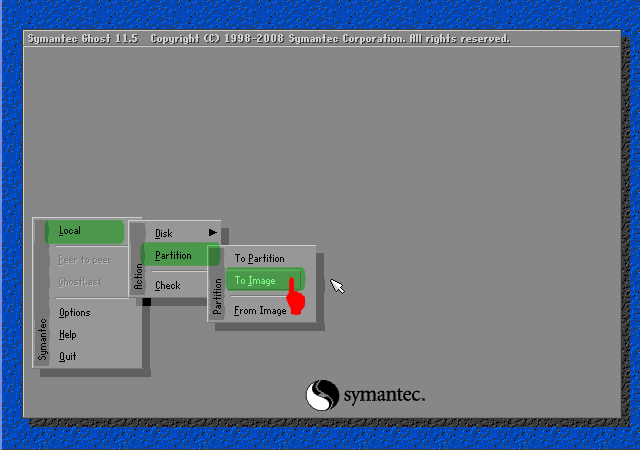
Pilih Menu > Local > Partition > To Image untuk menyimpan partisi ke dalam sebuah file image. atau Menu > Local > Disk > To Disk untuk harddisk to harddisk.

Norton Ghost

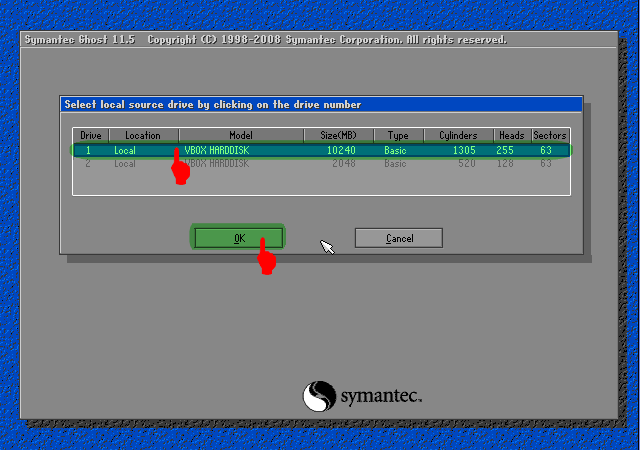
Pilih Harddisk Fisik yang akan di backup. Biasanya Windows ada pada Local (1) seperti pada contoh, [OK].

Norton Ghost

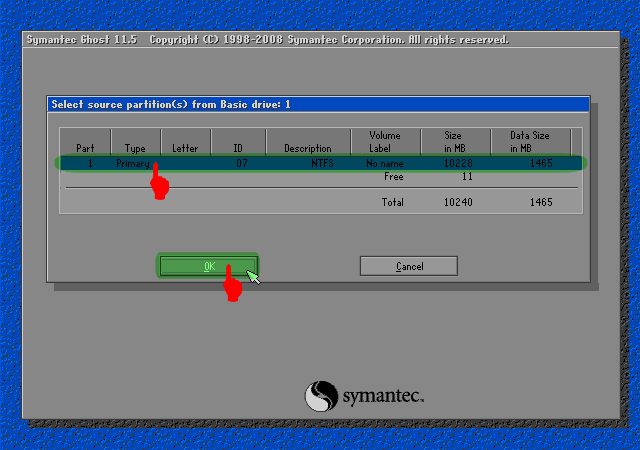
Pilih Partisi Harddisk yang akan di backup. Biasanya Windows ada pada Primary Drive seperti pada contoh, [OK]. Perhatikan atribut lainnya seperti File System (NTFS/FAT32), Label, Ukuran dsb. Pastikan Anda memilih drive yang tepat.

Norton Ghost

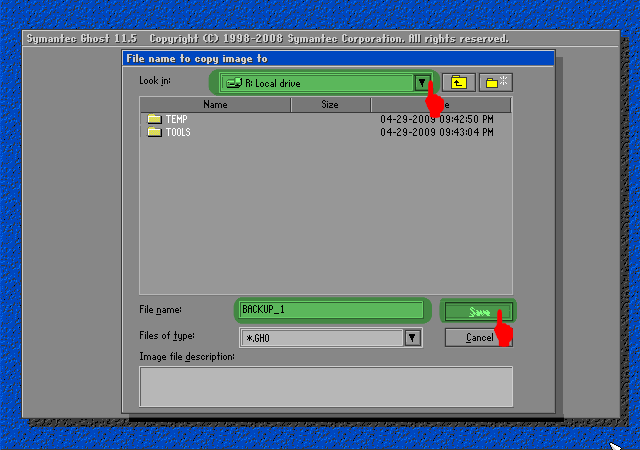
Tentukan Partisi Harddisk mana yang akan digunakan untuk menyimpan file backup image. Beri nama pada file, misalnya Backup_1 kemudian klik [SAVE]. Perhatikan bahwa harddisk ditulis dalam urutan seperti berikut; D:1.2:[DATA] FAT, artinya adalah:
D: = Drive D:
1.2: = merupakan Harddisk Fisik Pertama Partisi Kedua
[DATA] = label DATA
FAT = File System FAT32

Norton Ghost

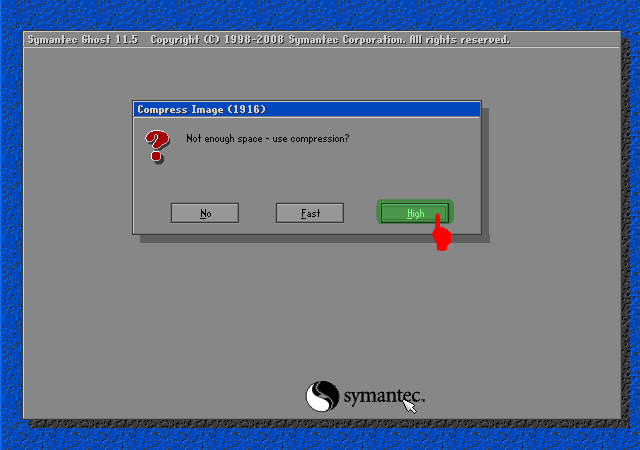
Selanjutnya akan muncul dialog kompresi Image File, pilih salah satu berdasarkan keterangan berikut:
No = Pilih ini jika Anda tidak ingin mengubah file image dari ukuran file windows sebenarnya
FAST = Pilihan kompresi cepat, hasilnya kurang lebih 30% dari ukuran file sebenarnya
HIGH = Pilihan kompresi tingi, hasilnya bisa sampai 60% dari ukuran file asli meski prosesnya akan sedikit lebih lambat.
Saya anjurkan Anda memilih pilihan ini untuk menghemat space harddisk. Toh Norton Ghost tidak mengubah isi file image, hanya ukuran filenya saja yang dipadatkan. Persis seperti yang dilakukan oleh WinZIP ato WinRAR.

Norton Ghost

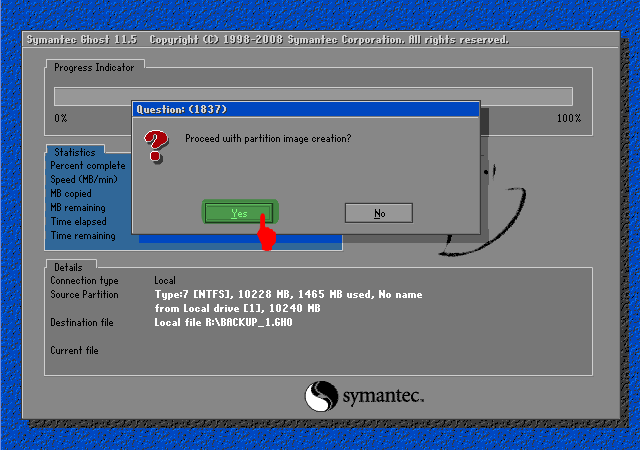
Ketika muncul dialog box ‘Procesed with partition image creation?’ Pilih [YES]

Norton Ghost

Tunggu beberapa saat hingga proses selesai dan muncul Image Box ‘Image Creation Completed Successfully’, klik [Continue]. Klik [Quit] untuk keluar Program.
Sampai di sini sudah punya satu file image dari sistem operasi yang sewaktu-waktu bisa dipanggil kembali untuk melakukan restorasi.
Tinggal bisa menggunakan Flashdisk atau Media DVD untuk menyimpan file Image ini, hanya untuk berjaga-jaga.

Nah, suatu saat jika ada masalah dengan Windows atau kalian ingin instal Windows pada komputer yang spesifikasinya sama yang saya bilang tadi, kalian tinggal melakukan langkah restorasi berikut ini.

Langkah Kedua, Restore Windows dari Backup File Image

Boot dari Hiren’s Boot CD atau Hiren’s Boot USB Flashdisk
Pada menu Booting Hiren’s, pilih ‘Start Boot CD’
Pada Menu Utama Hiren’s, Pilih [2.] Backup Tool > [2.] Norton Ghost 11.5 > [8.]Ghost (Normal). Tunggu beberapa saat hingga program Norton Ghost berjalan. Klik [OK].
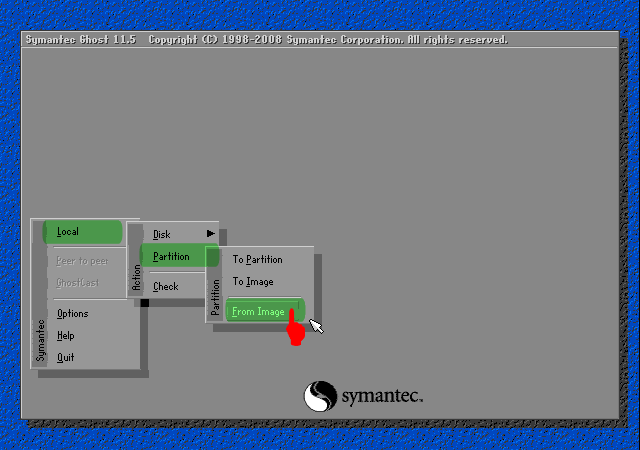
Pilih Menu > Local > Partition > From Image untuk me-restore partisi dari file image yang tadi telah kita buat.
Norton Ghost

Temukan file Image dengan ekstensi .GHO pada drive penyimpanan Anda. Pilih, dan akhiri dengan Open.
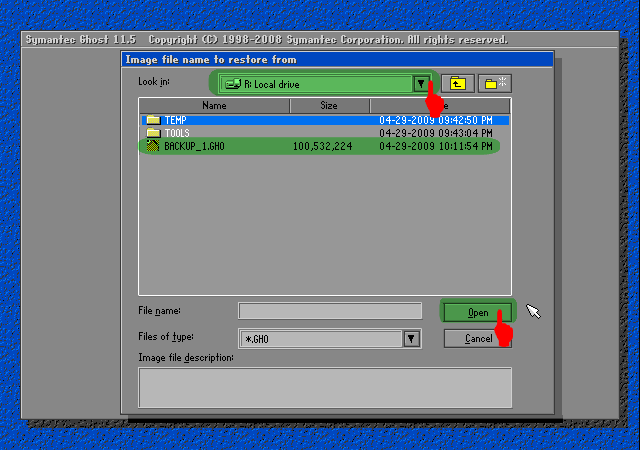

Norton Ghost

Pilih Partisi sumber/Source file image kemudian klik [OK]
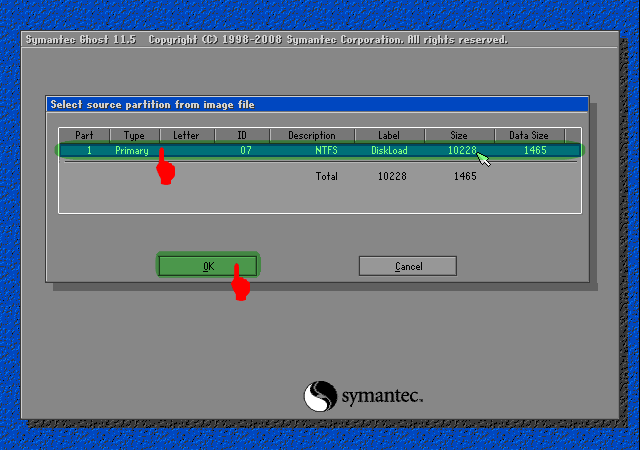

Norton Ghost

Pilih Harddisk fisik tujuan/Destination Restorasi Windows, [OK]
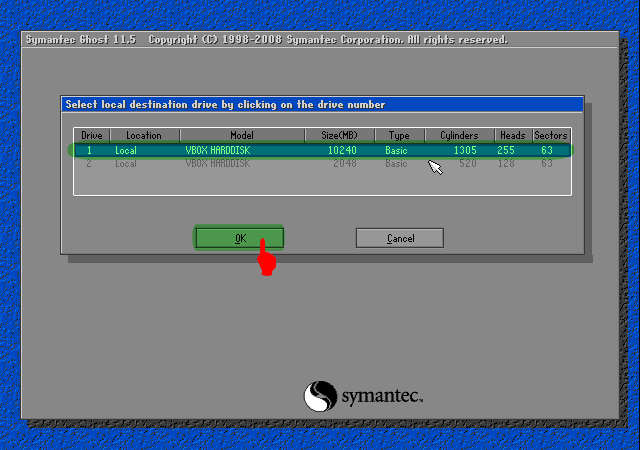

Norton Ghost

Pilih Partisi Harddisk tujuan/Destination Restorasi. Pilih Primary [OK]
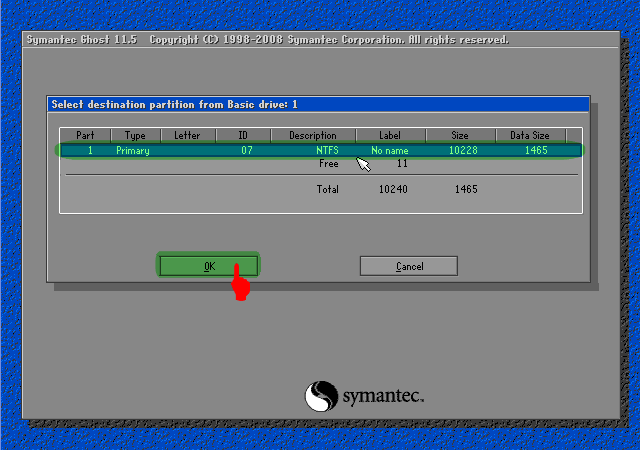

Norton Ghost

Ketika Muncul Dialog Box ‘Prosses With Partition Restore?’ klik [Yes]

B. Restore

> Hidupkan komputer anda dan masukkan CD Norton Ghost. Pastikan anda telah mengubah boot sequence kepada CD (sama seperti langkah mengubah boot sequence sebelumnya).
> Setelah komputer restart, akan tampil menu Norton Ghost
> Pilih Local > Partition > From Image. Pilihan ini bertujuan untuk restore semula fail Ghost tadi kepada partition asal.

> Pilih file backup ghost sebelumnya dan klik Open.

> Pilih partition yang yang anda hendak restore.

> Klik OK dan proses restore akan dimulai“Proceed with partition restore? Destination partition will be permanently overwritten”. Tunggu hingga proses restore selesai, dan anda boleh restart semula PC setelah proses selesai.

Untuk Ujicoba cara ini, anda bisa memamfaatkan komputer bekas yang isinya tidak penting untuk proses backup dan restore menggunakan hirens boot cd norton ghost dengan tutorial/panduan di atas. Terima kasih


Setting Komputer Client di Warnet/Game Online


1. Cara ini berlaku untuk Windows XP, untuk SO lain,silahkan sesuaikan sendiri.
2. Dalam hal tweeking registry, dipakai program regedit, jadi silahkan pelajari dulu gimana cara pakainya,terutama dalam pembuatan Key,String,DWORD,dll


A. CARA MENGGUNAKANNYA

1. Instalasikan program-program yang penting dan berguna sesuai dengan fungsi client warnet/game online,pakailah yang sifatnya free software dan legal misalnya:

Openoffice,Adobe Reader,7ZIP,Firefox,Opera,Chrome,WinAmp,Yahoo Messenger,XNview,IRC,K-lite Megacodecs/Media Player Classic dll

2. Jangan lupa instalkan plugin Adobe Flash Player  smile
3. Antivirus 1 aja, dan jangan lupa matikan fitur auto updatenya.
4. Hapus program-program bawaan win yang tidak berguna

Code:
Start - Control Panel - Add Remove Programs - Add/Remove Windows Components

Hapus aja semua,kecuali calculator dan MSpaint (jika diperlukan)

5. Instalasikan deepfreeze dan anti executable buat pengamanan terakhir  smile


B. TRIK

1. Start Menu
Pakai REGEDIT

Code:
HKEY_CURRENT_USER - Control Panel - Desktop - MenuShowDelay

Set nilai = 50


2. Access Folder
Pakai REGEDIT

Code:
HKEY_LOCAL_MACHINE - SYSTEM - CurrentControlSet - Control - FileSystem

Buat DWORD NtfsDisableLastAccessUpdate  isi nilai = 1


3. Tweek Memory

Khusus trik yang satu ini memory /RAM komputer client, optimalnya 2GB keatas.Belum sampai??? Yah,kata sesepuh kita dulu : "jer basuki,mowo beyo", beli dunk!!!! Pelit amat ,hehehe..

Pakai REGEDIT

Code:
HKEY_LOCAL_MACHINE - SYSTEM - CurrentControlSet - Control - SessionManager - Memory Management

a.DisablePagingExecutive isi nilai = 1
b.LargeSystemCache isi nilai = 1


4. Bandwidth
Pakai RUN

Code:
gpedit.msc - Computer configuration - Administrative Templates - Network - QOS Packet Scheduller - Limit Reservable Bandwidth

set enable ,isi nilai dengan 0%


5. StartUp
Pakai RUN

Code:
msconfig - Startup

Hilangkan semua centangnya,kecuali antivirus  

Semoga Bermanfaat !!!

Kamis, 20 Februari 2014

Cara Mempercepat Internet Menggunakan DNS Alternatif pada Windows 7

Cara Mempercepat Internet Menggunakan DNS Alternatif pada Windows 7


Banyak para pengguna komputer yang mengeluhkan tentang kecepatan internet dari ISP (Internet Service Provider) atau penyedia layanan internet yang mereka gunakan termasuk saya sendiri. Salah satu faktor penyebabnya adalah kualitas server DNS dari ISP yang kita gunakan. DNS merupakan singkatan dari Domain Name Server, yang berfungsi untuk mengubah alamat suatu website/blog pada URL bar browser menjadi alamat IP asli dari website/blog itu sendiri. Untuk lebih jelasnya seperti contoh di bawah ini.

Misal, jika kita ingin mengunjungi espn.com untuk melihat skor sepakbola hari ini, kita akan ketik espn.com ke web browser kita. Namun, kita juga dapat mengakses espn.com dengan mengetikkan 68.71.216.176 ke URL bar pada web browser. Tentunya, espn.com jauh lebih mudah untuk diingat daripada 68.71.216.176 (bayangkan harus mengingat alamat IP untuk puluhan website yang kita kunjungi). Jadi, disinilah fungsi dari server DNS. Setiap kali seseorang mengetik alamat website, browser akan memeriksa dengan server DNS untuk menemukan alamat IP yang sebenarnya (yang tersembunyi dari pengguna) dan menggunakannya untuk mengakses situs web.

Sering kali ketika situs web atau internet itu terasa loading lambat, sebenarnya yang terjadi adalah saat itu server DNS sedang melayani jutaan permintaan begitu banyak, sehingga hal ini membuatnya sibuk dan kewalahan. Untuk itu kita akan mencoba memilih menggunakan DNS seperti Google Public DNS milik Google ataupun DNS yang lain dengan tujuan untuk meningkatkan kecepatan internet yang lebih baik. Walaupun tidak begitu berubah drastis, tapi  ini akan membantu mempercepat loading halaman web, bukan untuk membuat internet kita lebih cepat, tetapi mudah-mudahan mampu mempercepat waktu respon DNS. Sehingga membuat browser web kita memuat halaman web lebih cepat.

Ada banyak software yang berfungsi untuk mencari server DNS terbaik dan tercepat lalu kita bisa memasangnya pada windos maupun modem kita. Namun sejauh ini Open DNS dan Google Public DNS tetap menjadi yang terbaik. Silakan untuk mencoba mencarinya sendiri dengan mengunduh DNS Benchmark di bawah ini.

Homepage (untuk menuju halaman awal situs)
Download DNS Benchmark


Mencari DNS Tercepat dengan DNS Benchmark

Berikut adalah cara menggunakan software DNS Benchmark untuk mencari DNS tercepat
1. Jalankan software DNS Benchmark
2. Setelah software tampil, klik tab Nameservers kemudian klik Run Benchmark
3. Tunggu proses pencarian DNS selesai.
4. Klik tab Status dan Sort Fastest Fest pastikan dicentang


cara mempercepat internet dengan DNS alternatif

Pada tab Status akan terlihat DNS tercepat yang masih bisa digunakan (warna hijau) dan DNS tercepat yang dicekal oleh penyedia layanan internet kita (warna orange)
5. Pilih 2 DNS yang hampir memiliki kesamaan sebagai Primary dan Secondary DNS yang masih bisa digunakan
Contoh ;

Primary DNS : 8.8.4.4
Secondary DNS : 8.8.8.8 dan
Primary DNS : 129.250.35.250
Secondary DNS : 129.250.35.251

Sampai disini pencarian DNS terbaik telah selesai. Selanjutnya DNS tersebut akan kita gunakan pada pengaturan windows dan modem kita.


Cara Mengganti DNS pada Windows 7 dan Modem

Berikut adalah cara untuk melakukan perubahan DNS pada Windows dan modem.
Windows ;
1. Pertama klik Start, kemudian pilih Control Panel dari sidebar kanan Start Menu.
Selanjutnya, klik pada bagian Network and Internet.
2. Setelah itu, klik Network and Sharing Center.
3. Pada sidebar kiri, klik Change adapter settings, yang akan menampilkan daftar semua adapter jaringan (Ethernet, WiFi, Bluetooth), yang telah diinstal pada komputer kita. Disini akan saya kondisikan koneksi internet kita menggunakan dial-up modem axis.


cara mempercepat internet

4. Klik kanan profil internet > Properties > pilih tab Networking > pilih Internet Protocol Version 4 (TCP/IPv4) > Properties
cara mempercepat internet

5. Pada jendela Internet Protocol Version 4 (TCP/IPv4) Properties, pilih Use the following DNS server addresses dan masukkan Primary dan Secondary DNS pada kotak tersebut. Setelah selesai, klik OK.
Untuk mengubah DNS pada Modem ;
1. Jalankan Modem
2. Klik Tool > Options


cara mempercepat internet

3.  Pilih Profile Management > Edit > Advanced


cara mempercepat internet

4. Pada menu Advanced, lihat DNS Setting lalu pilih Static


cara mempercepat internet

5. Masukkan Primary DNS dan Secondary DNS, klik OK

Sampai disini pengaturan DNS untuk windos dan modem telas selesai. Restart komputer dan silahkan memulai berselancar di internet.

Ada banyak pilihan DNS yang tersedia. Seperti disebutkan milik OpenDNS dan Google Public DNS yang bisa dengan gratis untuk digunakan. Jika kita ingin memilih OpenDNS, ada dua server: 208.67.222.222 dan 208.67.220.220 (kita dapat menggunakan keduanya atau salah satunya). Google Public DNS menggunakan 8.8.8.8 dan 8.8.4.4 sebagai server DNS-nya. Kedua DNS inilah yang paling sering digunakan.

Tidak ada jaminan jika Google Public DNS atau OpenDNS akan lebih cepat dari server DNS ISP kita. Oleh sebab itu mengapa kita harus mencari dahulu DNS terbaik dengan software DNS Benchmark atau software lain yang sejenis. Lakukan pencarian DNS jika dirasa koneksi internet kita lambat atau jauh dari kecepatan biasanya.

Cara Mempercepat Internet Menggunakan DNS Alternatif pada Windows 7

Jumat, 14 Februari 2014

Download Smadav 2014 Rev. 9.6.1 dengan Tampilan Baru

Smadav 2014
Di awal 2014 ini, antivirus lokal yang memiliki banyak pengguna ini merilis update terbarunya, iya, Smadav 2014 Rev. 9.6.1 telah dirilis dan siap diunduh. Tidak hanya penambahan database virus, Smadav 2014 juga hadir dengan tampilan baru, tidak berubah total memang, namun berhasil menyajikan kesan fresh di tahun yang baru ini.


Masih sama dengan versi terdahulu, terdapat 2 macam varian antivirus Smadav, yaitu Smadav Free dan Smadav Pro. Smadav Free, seperti namanya, dapat Anda gunakan secara gratis, untuk Smadav Pro, bisa Anda peroleh setelah membayar sekian rupiah (bisa dicek melalui tombol Register >> atau cek di sini).

Apa saja yang baru dari Smadav 2014? Simak changelog berikut ini.

- Penambahan database 223 virus
- Perubahan tampilan utama Smadav 2014
- Penyempurnaan proses instalasi Smadav
- Penambahan teknik pendeteksian virus pada USB (Extension-Heuristic)
- Perbaikan bug proteksi RTP pada 64-bit

Untuk menjaga keamanan PC atau laptop Anda terhadap serangan virus lokal, segera perbarui antivirus Smadav Anda dengan Smadav 2014 Rev. 9.6.1 ini.

Download Smadav 2014 Rev. 9.6.1   Serial Pro

Password :rudihardiyanto

Kamis, 13 Februari 2014

Cara Membobol Password Dan Unistal Deep freeze 7

Untuk masuk menjebol system keamanan di Deep Freeze 7 itu tidak sulit dan tanpa harus booting dengan menggunakan operating system lain atau membuat bootable linux di flasdisk  karena selain tidak praktis juga akan memakan banyak waktu.
Untuk menjebol system keamanan di Deep Freeze 7 bisa anda lakukan hanya dengan beberapa kali klik saja dengan menggunakan tool Anti Deep Freeze 0.4.
Anti Deepfreeze 0.4 ini adalah tool yang di gunakan untuk membuka proteksi Deepfreeze 7 sehingga anda bisa menonaktifkan Deepfreeze 7 dan meng-uninstall nya. Untuk menjebol password pada Deep Freeze 7 dan mengganti nya dengan password yang baru berikut caranya :
1. Download Anti Deep Freeze 0.4  DI SINI
Password Rar : www.cyber4rt.com
2. Setelah download jalankan tool Anti Deep Freeze 0.4
3. Pada "Bypassing method" pilih "Bypass exist process"
4. Klik "Start"
5. Akan muncul "enter password". Kosongkan password dan klik "OK"
6. Klik menu "Password"
7. Masukkan password baru anda pada "Enter New Password" dan "Confirm Password"
8. Klik "Apply anda reboot". otomatis komputer restart dan pergantian password selesai.
Selain cara diatas, anda juga bisa menggunakan fitur ?Open new process (Recommended)?.
Berikut cara nya:
1. Pada "Bypassing method" pilih "Open new process (Recommended)"
2. Akan muncul "enter password". Kosongkan password dan klik ?OK?
3. Pilih "Boot thawed"
4. Klik ?apply and reboot?. Otomatis windows akan restart
5. Setelah restart, maka sudah dapat di pastikan Deep Freeze 7 anda sudah menjadi non aktif. Karena Deep Freeze 7 sudah non aktif maka anda bisa meng uninstal Deep Freeze 7
6. Untuk meng uninstal atau menghapus Deep Freeze 7 bisa dilakukan dengan menggunakan sofware Deep Freeze 7. Bila sofware nya sudah tidak ada, anda bisa download kembali.
Cara Uninstal Deep Freeze 7
- Klik 2x pada sofware Deep Freeze 7
- Klik "NEXT"
- Klik "Uninstal"
Proses uninstal Deep Freeze 7 telah selesai. Jika anda masih ingin menggunakan Deep Freeze 7 bisa instal kembali Deep Freeze 7 nya.
Jika suatu saat anda lupa kembali password nya, anda tinggal gunakan tool Anti Deep Freeze 0.4 untuk menonaktip Deep Freeze 7.
Gunakanlah secara bijak.
Jangan digunakan untuk menghack, menjebol, Uninstal,
membobol, ataupun unlock Deep Freeze 7 pada komputer orang lain.
Selamat menggunakan Anti Deep Freeze 0.4 untuk Deep Freeze 7.


Selamat mencoba!!

Konfigurasi SPEEDY Dalam Jaringan LAN

Ada dua cara untuk setting SPEEDY supaya bisa digunakan dalam jaringan wired-LAN. Pertama, menggunakan switch. Kedua, menggunakan tambahan kartu jaringan (network-card).
Tutorial ini akan menjelaskan yang kedua.
Untuk mengubungkan antara dua komputer dalam jaringan, maka salah satu komputer yang dijadikan Server (yang terkoneksi dengan modem) harus memiliki dua network-card. Satu untuk menghubungkan dengan modem SPEEDY, selanjutnya saya sebut “server”. Satu untuk mengubungkan dengan komputer yang satunya, selanjutnya saya sebut “client”. Kedua kartu jaringan ini harus sudah di-install driver-nya.
Untuk Memastikan Kartu Jaringan Sudah Siap
    1. Asumsi : Kartu jaringan yang pertama sudah terhubung dengan internet SPEEDY. Server sudah bisa mengakses internet lewat web-browser, misalkan menggunakan Mozilla Firefox.
    2. Dalam posisi kartu jaringan sudah terhubung dengan kabel jaringan, cek apakah lampu pada kartu jaringan menyala? Jika menyala, tandanya secara fisik sudah berfungsi.
    3. Masuk ke command-prompt (Start → Run → ketik “cmd”). Ketikkan : ipconfig. Lalu tekan [Enter]. Jika yang keluar seperti berikut, maka kartu jaringan sudah siap :

konfigurasi awal

Setting Jaringan Pada Server

a. Pada Kartu Jaringan Pertama (yang terhubung ke modem)

    1. Masuk ke tempat pengaturan jaringan di Windows (Start → Control Panel → Network and Internet Connection → Network Connection)

Halaman Network Connection
    1. Klik kanan pada kartu jaringan pertama, pilih “properties”.

    1. Pilih tab “advance”. Lalu pada Internet Connection Sharing, check “allow other user to connect through this computer”. Dan uncheck pada “allow other user to control or disable this shared connection”.

  1. Kalau ingin, anda dapat mengatur layanan yang bisa diakses oleh komputer client, klik pada tombol Setting.
  2. Masih pada tab “advance”. Pada Windows Firewall, klik tombol Settings. Lalu matikan windows firewall (turn off). Dan sekarang status jaringan pada server = connected.

b. Pada Kartu Jaringan Kedua (yang terhubung ke client)
    1. Klik kanan pada kartu jaringan kedua, pilih “properties”.

    1. Pilih “Internet Protocol TCP/IP”. Lalu klik tombol Properties.
    2. Setting sebagai berikut :

Menggunakan DNS Nawala
  1. Cek konfigurasi jaringan yang baru saja dibuat dengan masuk ke command-prompt dan mengeksekusi perintah “ipconfig”. Tampilan sebagai berikut : (gambar 10)

Setting Pada Komputer Client

    1. Masuk ke Network Connection pada komputer Client. Atur konfigurasi menjadi sebagai berikut :

Menggunakan DNS Nawala
    1. Kemudian, tampilan Network Connection akan berubah menjadi sebagai berikut :

Nah, proses konfigurasi selesai!
Selamat berinternet menggunakan Speedy! Speed that you CAN trust.

Kamis, 06 Februari 2014

Cara membuka tombol setting monitor yang terkunci "OSD Locked"


Kali ini saya akan posting bagaimana cara membuka tombol setting monitor yang terkunci (OSD Locked).
Banyak kalangan orang² yang bekum paham cara mengatur tombol monitor LCD mereka,sehingga mereka kurang tau.dan kebetulan saya saat bermain di warnet tombol monitornya terkunci yang membuat saya stress.. :D,karena setting cahaya monitornya yang terlalu terang,sebab bisa  mata terasa perih dengan monitor yang terlalu terang.

Akhir nya saya mempertanyakan masalah ini kepada google, dan google manjawab


The OSD can be enabled or disabled by pressing and holding the Menu button on the front panel for 10 seconds. If the OSD is locked, the warning message OSD Lock displays for ten seconds.


  • If the OSD is locked, press and hold the Menu button for 10 seconds to unlock the OSD.


  • If the OSD is unlocked, press and hold the Menu button for 10 seconds to lock the OSD.
mungkin kira-kira begini terjemahanya :
 -Jika OSD locked (terkunci),silahkan tekan dan tahan tombol Menu selama 10 Detik untuk (unlocked) membuka OSD.
- Jika OSD terbuka (unlocked),silahkan tekan dan tahan Tombol Menu selama 10 detik untuk lock ( mengunci ) OSD.

Kurang lebih begitu,semoga artikel ini bermanfaat bagi anda semuanya.


Copyright @ 2013 Jaringan Komputer.